
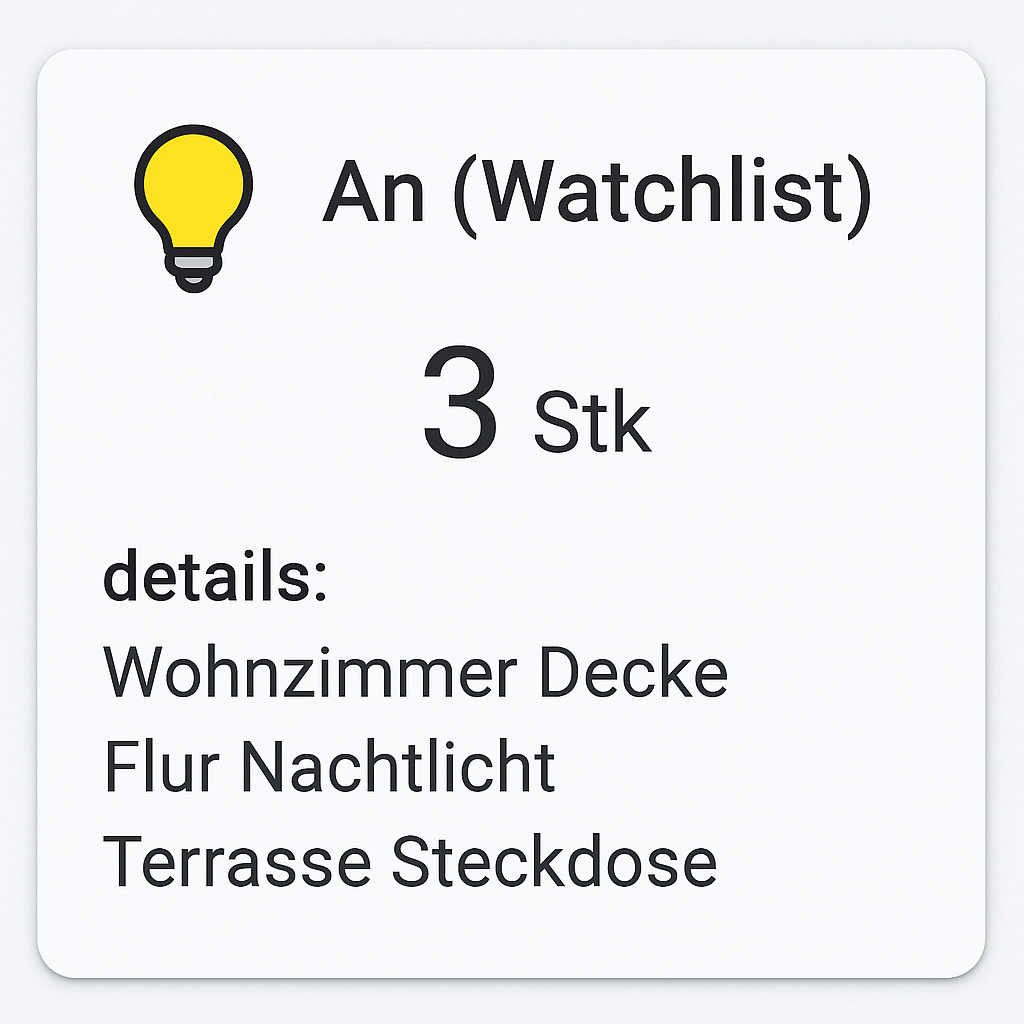
Wenn du viele Automatisierungen und Geräte in Home Assistant hast, kennst du das Problem: Irgendwo bleibt ein Licht oder ein Schalter an – und du merkst es erst später (oder nie). Genau dafür ist dein Template perfekt: Es baut dir einen zentralen Zähl-Sensor und einen Template Sensor, der…
Ein zentraler Zähl-Sensor ist ein äußerst praktisches Werkzeug, das es ermöglicht, die Anzahl der eingeschalteten Lichter und Schalter auf einen Blick zu sehen.
- die Anzahl eingeschalteter Lichter/Schalter aus einer Watchlist zeigt
- je nach Zustand automatisch das Icon wechselt (Lampe an/aus)
- in den Attributen eine Detail-Liste der aktuell eingeschalteten Geräte ausgibt
Damit bekommst du ein super praktisches Dashboard-Element: „An: 3“ → antippen → sofort sehen welche 3 es sind.
Was gehört „noch dazu“?
Dein Template funktioniert nur dann sauber, wenn es diese beiden Bausteine gibt:
- Eine Gruppe als Watchlist:
group.lichter_schalter_watchlist - Der Template-Sensor im Bereich
template:
Darüber hinaus ist es wichtig zu beachten, dass dein Template-Sensor nicht nur zur Überwachung dient, sondern auch zur Interaktion mit anderen Smart-Home-Geräten. Zum Beispiel kannst du den Status eines Lichts ändern, indem du den Zähl-Sensor an einen Schalter koppeln, der dann bei Aktivierung alle Lichter in der Watchlist ausschaltet. Diese Art der Integration verbessert den Komfort und die Benutzerfreundlichkeit in deinem Smart Home.
Optional (sehr empfehlenswert) kommt noch dazu:
- Ein Dashboard-Tile (Zähler + Tap für Details)
- Optional: Klick → echte Liste per HACS
auto-entities(schönste Lösung)
Ich geb dir alles fix und fertig.
Zusammenfassend lässt sich sagen, dass die Implementierung eines Zähl-Sensors in Home Assistant nicht nur eine praktische Lösung ist, um die Kontrolle über deine Lichter und Schalter zu behalten, sondern auch ein Schritt in Richtung eines smarteren, effizienteren und umweltbewussteren Lebensstils. Die Verwendung eines Template Sensors eröffnet dir viele neue Möglichkeiten zur Automatisierung und Optimierung deines Smart Homes.
1) Watchlist-Gruppe anlegen (Pflicht)
Variante A: YAML (klassisch, schnell)
In deine groups.yaml (oder in configuration.yaml unter group:):
group:
  lichter_schalter_watchlist:
    name: Lichter & Schalter Watchlist
    entities:
      - light.wohnzimmer_decke
      - light.flur_nachtlicht
      - switch.terrasse_steckdose
      - switch.weihnachtsbeleuchtung
      # …füge hier alles hinzu, was du überwachen willst
Tipp: Pack hier wirklich nur relevante Geräte rein (z. B. „Vergesser-Lichter“, Außensteckdosen, Deko, Kellerlicht etc.). Das hält den Sensor performant und die Liste sinnvoll.
Variante B: UI (ohne YAML)
Wenn du Gruppen als Helfer/Gruppe über die UI anlegst, achte darauf, dass die Entity-ID am Ende genau so lautet:
✅ group.lichter_schalter_watchlist
2) Template-Sensor einbauen (Pflicht)
Das kommt unter template: (z. B. in configuration.yaml oder templates.yaml – je nachdem, wie du es organisiert hast):
template:
  - sensor:
      - name: "Haus An Lichter Schalter"
        unique_id: haus_an_lichter_schalter
        icon: >
          {% set ents = expand('group.lichter_schalter_watchlist') %}
          {% set on_list = ents | selectattr('state', 'eq', 'on') | list %}
          {% if on_list | length > 0 %}
            mdi:lightbulb-on
          {% else %}
            mdi:lightbulb-outline
          {% endif %}
        state: >
          {% set ents = expand('group.lichter_schalter_watchlist') %}
          {% set on_list = ents | selectattr('state', 'eq', 'on') | list %}
          {{ on_list | length }}
        unit_of_measurement: "Stk"
        attributes:
          details: >
            {% set ents = expand('group.lichter_schalter_watchlist') %}
            {% set on_list = ents | selectattr('state', 'eq', 'on') | list %}
            {% if on_list | length == 0 %}
              Keine Lichter oder Schalter aus der Watchlist sind eingeschaltet.
            {% else %}
              {% set ns = namespace(names=[]) %}
              {% for e in on_list %}
                {% set ns.names = ns.names + [ e.name ] %}
              {% endfor %}
              {{ ns.names | join(', ') }}
            {% endif %}
Danach in Home Assistant:
- Einstellungen → Geräte & Dienste → YAML/Template neu laden (oder HA neu starten)
- Prüfen, ob
sensor.haus_an_lichter_schalterexistiert
3) Wie das Template genau arbeitet (leicht erklärt)
expand('group.lichter_schalter_watchlist')
Holt alle Entities aus der Gruppe als Liste von State-Objekten (nicht nur IDs).
selectattr('state','eq','on')
Filtert daraus nur die Geräte, die wirklich an sind.
Gibt die Anzahl der „on“-Geräte aus → perfekt als Zähler.
Die Funktionsweise des Template-Sensors ist relativ einfach, erfordert jedoch ein gewisses technisches Verständnis. Es lohnt sich daher, zusätzliche Ressourcen zu konsultieren oder Tutorials zu folgen, um das volle Potenzial dieser Funktion auszuschöpfen. Du kannst sogar eigene Anpassungen vornehmen, um den Sensor an deine spezifischen Bedürfnisse anzupassen, was ihn flexibler und leistungsfähiger macht.
icon
Wenn mindestens eins an ist → mdi:lightbulb-on, sonst mdi:lightbulb-outline.
Attribut details
Wenn nichts an ist → Textsatz
Wenn etwas an ist → baut eine kommagetrennte Liste mit den Friendly Names (e.name).
4) Dashboard: Zähler-Tile (ohne Extras, sofort nutzbar)
Minimal und gut:
type: tile
entity: sensor.haus_an_lichter_schalter
name: An (Watchlist)
state_color: true
tap_action:
  action: more-info
Warum „more-info“ nice ist:
Im More-Info Dialog siehst du direkt das Attribut details → also deine Liste.
5) Dashboard: „Klick → echte Liste“ (Pro-Lösung mit HACS)
Um das Beste aus deinem Template Sensor herauszuholen, ist es ratsam, regelmäßig zu überprüfen, welche Geräte in deiner Watchlist sind. Manchmal ändern sich die Gewohnheiten und bestimmte Geräte werden weniger genutzt. Das Entfernen solcher Geräte kann helfen, den Zähl-Sensor besser auf dem neuesten Stand zu halten. Darüber hinaus kannst du auch saisonale Geräte wie Weihnachtsbeleuchtung oder Gartenstrahler je nach Bedarf aktiv oder inaktiv schalten.
Wenn du wirklich eine schöne Live-Liste im Dashboard willst: Installiere via HACS auto-entities und nutze:
Für die Anzeige in deinem Dashboard kannst du verschiedene Anpassungen vornehmen, um das Aussehen und die Funktionalität des Zählers zu verbessern. Du kannst zum Beispiel das Farbschema anpassen, um eine bessere Sichtbarkeit zu gewährleisten, oder den Namen des Sensors ändern, damit er besser zu deinem Setup passt. Solche Anpassungen können dazu beitragen, dass dein Smart-Home-Setup nicht nur funktional, sondern auch ästhetisch ansprechend ist.
Die Möglichkeit, in einem detaillierten More-Info-Dialg zu sehen, welche Lichter eingeschaltet sind, bietet dir eine schnelle Übersicht und hilft dir, fundierte Entscheidungen zu treffen. Wenn du beispielsweise feststellst, dass ein Licht, das du vergessen hast auszuschalten, länger als nötig an ist, kannst du sofort handeln und es ausschalten, egal wo du bist, solange du mit dem Internet verbunden bist.
type: custom:auto-entities
card:
  type: entities
  title: Eingeschaltete Lichter/Schalter (Watchlist)
filter:
  include:
    - group: group.lichter_schalter_watchlist
      state: "on"
sort:
  method: name
show_empty: true
Damit hast du:
- Zähler-Sensor fürs Badge/Tile
- UND eine automatisch gefilterte Liste „nur an“
Typische Stolperfallen (und wie du sie vermeidest)
- Gruppe existiert nicht → dann ist
group.lichter_schalter_watchlistfalsch geschrieben oder nicht geladen. - Geräte sind „unavailable“ → werden (korrekt) nicht gezählt, weil sie nicht
onsind. - Friendly Names komisch → stelle sicher, dass deine Entities saubere Namen haben (UI „Name“ / „friendly_name“).
Bonus-Ideen (für noch mehr Mehrwert)
Wenn du magst, kannst du daraus easy weitere Sensoren bauen:
- „Nur Lichter an“ (nur
light.*) - „Nur Schalter an“ (nur
switch.*) - „Top-„Vergesser““ (z. B. Keller/Flur/Außenbereich separat)
FAQ (für RankMath FAQ-Schema)
1. Kann ich Lights und Switches zusammen zählen?
Ja – eine Gruppe kann Entities aus verschiedenen Domains enthalten, und dein Template filtert einfach nach state: on.
2. Warum nutze ich eine Watchlist statt alle Lichter?
Damit du nur relevante Geräte trackst (z. B. „Vergesser“), es übersichtlich bleibt und schneller rendert.
3. Wo sehe ich die Detail-Liste?
Im Attribut details. Im Dashboard per „More-Info“ oder als richtige Liste per auto-entities.
4. Zählt der Sensor auch „unavailable“ Geräte?
Nein – nur on. Das ist meist gewünscht, weil „unavailable“ nicht sicher „an“ bedeutet.
5. Funktioniert das ohne HACS?
Ja. Der Sensor + More-Info reicht. HACS ist nur für die hübsche „Klick → Live-Liste“-Variante.
Schreibe einen Kommentar