
Wenn du das Home-Assistant-Energie-Dashboard liebst, aber dir im Alltag oft eine schöne, „cinematic“ Echtzeit-Ansicht fehlt, ist die Lumina Energy Card genau so eine Erweiterung, die man einmal einbaut – und dann ständig offen hat. Die Karte ist eine Custom Lovelace Card mit animierten Energieflüssen, optionalem EV-Bereich, mehreren PV-Strings und Batterie-Visualisierung. Die lumina-energy-card-home-assistant sorgt dafür, dass du immer den besten Überblick behältst. GitHub+1
Was ist die Lumina Energy Card?
Die Vorteile der Lumina Energy Card für Home Assistant
Die lumina-energy-card-home-assistant ermöglicht es Nutzern, ihre Energieflüsse auf eine visuell ansprechende Weise zu überwachen und zu steuern.
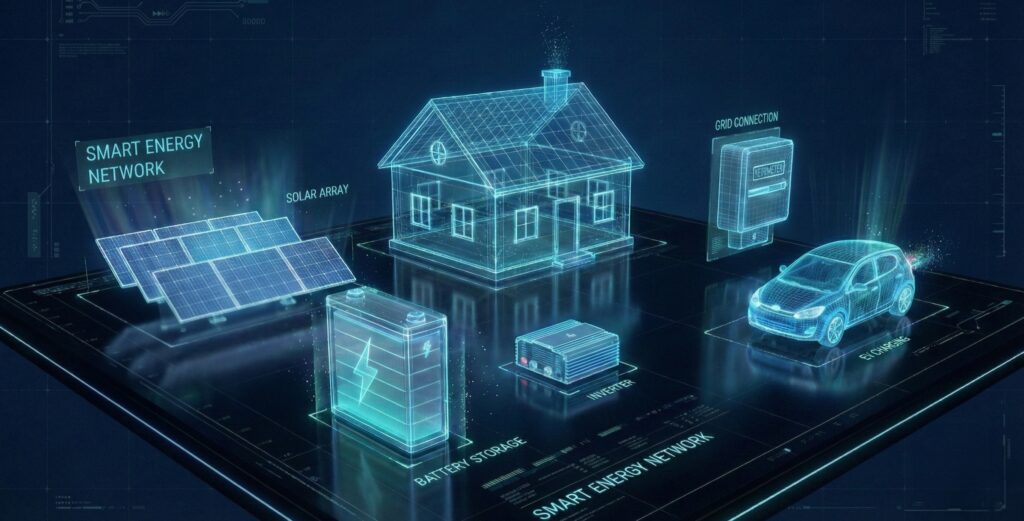
Die Lumina Energy Card ist eine Frontend-Erweiterung für Home Assistant (Lovelace), die deine Energieflüsse als animierte Leitungen darstellt – mit Fokus auf „Live-Gefühl“ und Optik, nicht nur nackten Zahlen. Sie unterstützt dabei u. a.:
- bis zu 6 PV-Sensoren (z. B. Strings/Wechselrichter) GitHub+1
- bis zu 4 Batteriesysteme inkl. SOC-Durchschnitt und 3D-„Liquid Fill“-Optik GitHub+1
- animierte Flows für Netz, Hauslast, PV, Batterie und optional EV GitHub+1
- Update-Intervall (0–60 s, Default 30 s; bei 0 optional „real-time refresh“) GitHub+1
- Design-Kontrolle: Hintergrundbild, Einheiten (W/kW), Typografie, Animationsspeed GitHub+1
Kurz: Wenn du eine „Power-Flow-Übersicht als Hero-Card“ für dein Dashboard willst, liefert Lumina genau das.
Installation (HACS) – der schnelle Weg
Die Card wird (Stand README) als Custom HACS Repository installiert:
- HACS → Frontend
- Drei Punkte → Custom repositories / Benutzerdefinierte Repositories
- Repository hinzufügen:
https://github.com/ratava/lumina-energy-card(Kategorie: Frontend) - Lumina Energy Card installieren
- Home Assistant ggf. neu starten und Karte im Lovelace-Editor hinzufügen GitHub+1
Manuelle Installation (wenn du’s „oldschool“ magst)
Wenn du ohne HACS arbeiten willst:
dist/lumina-energy-card.jsaus dem aktuellen Release laden- nach
/config/www/community/lumina-energy-card/kopieren dist/lumina_background.jpgin denselben Ordner legen- Lovelace-Resource eintragen:
lovelace:
  resources:
    - url: /local/community/lumina-energy-card/lumina-energy-card.js
      type: module
- Home Assistant neu starten GitHub+1
Pflicht-Sensoren: Was du wirklich brauchst
Damit die Karte sinnvoll läuft, brauchst du laut Doku mindestens diese Entitäten:
sensor_pv1(PV-Leistung)sensor_daily(Tagesertrag/„Daily Production“)sensor_bat1_soc(Batterie-SOC)sensor_bat1_power(Batterie-Leistung)sensor_home_load(Hauslast)sensor_grid_power(Netzbezug/-einspeisung) GitHub+1
Optional dazu:
sensor_car_power,sensor_car_soc,show_car_soc,car_pct_color(EV-Panel) GitHub+1
Minimal-Konfiguration (YAML-Block für Lovelace)
type: custom:lumina-energy-card
sensor_pv1: sensor.solar_production
sensor_daily: sensor.daily_production
sensor_bat1_soc: sensor.battery_soc
sensor_bat1_power: sensor.battery_power
sensor_home_load: sensor.home_consumption
sensor_grid_power: sensor.grid_power
background_image: /local/community/lumina-energy-card/lumina_background.jpg
(Die Entitäten ersetzt du natürlich durch deine echten Sensoren.) GitHub+1
Feintuning, das im Alltag richtig viel bringt
1) Einheiten: W vs kW
Du kannst umschalten, ob die Karte Werte in W oder kW anzeigt (display_unit). GitHub+1
2) Update-Intervall & „Echtzeit“
- Standard: 30 s
- Einstellbar: 0–60 s
- Bei 0 s kann die Karte auf „real-time refresh“ gehen (laut Changelog/Optionen). GitHub+1
3) Animationsgeschwindigkeit
Mit animation_speed_factor kannst du die Flows von „ruhig“ bis „richtig lebendig“ skalieren (0,25×–4×). GitHub+1
4) Grid-Vorzeichen stimmt nicht?
Wenn dein Netzsensor „andersrum“ zählt (Import/Export vertauscht), gibt’s invert_grid: true. GitHub+1
5) Hintergrund: macht 50% vom Look aus
- Default-Pfad:
/local/community/lumina-energy-card/lumina_background.jpg - Empfohlene Größe: 800×450 (16:9)
- Eigenes Bild: einfach neben die JS-Datei legen und
background_imageanpassen GitHub+1
Troubleshooting (die 3 Klassiker)
Karte taucht nicht auf
- Prüfe, ob die Lovelace-Resource geladen ist
- Browser-Cache leeren GitHub+1
Alles zeigt 0 / keine Werte
- Entity-IDs prüfen
- Sensoren müssen verfügbar sein GitHub+1
Dashboard ruckelt
update_intervalerhöhen- nicht zu viele Live-Cards gleichzeitig aktualisieren GitHub+1
Für wen lohnt sich die Karte besonders?
- PV + Speicher vorhanden und du willst „Energiefluss auf einen Blick“
- du baust ein Wall-Dashboard (Tablet/Display) und willst einen Wow-Moment
- du möchtest eine schönere Alternative zu nüchternen Tabellen/Badges – ohne gleich alles selbst zu designen
Schreibe einen Kommentar